搜狗输入法 新手用户 实测体验总结 202611
本文针对新手用户,对搜狗输入法进行全面实测体验总结。截至2026年11月,详细梳理其在Windows与移动端的安装流程、首次配置要点、多端跨屏同步表现及常见问题排查,带您快速掌握这款高效输入工具。
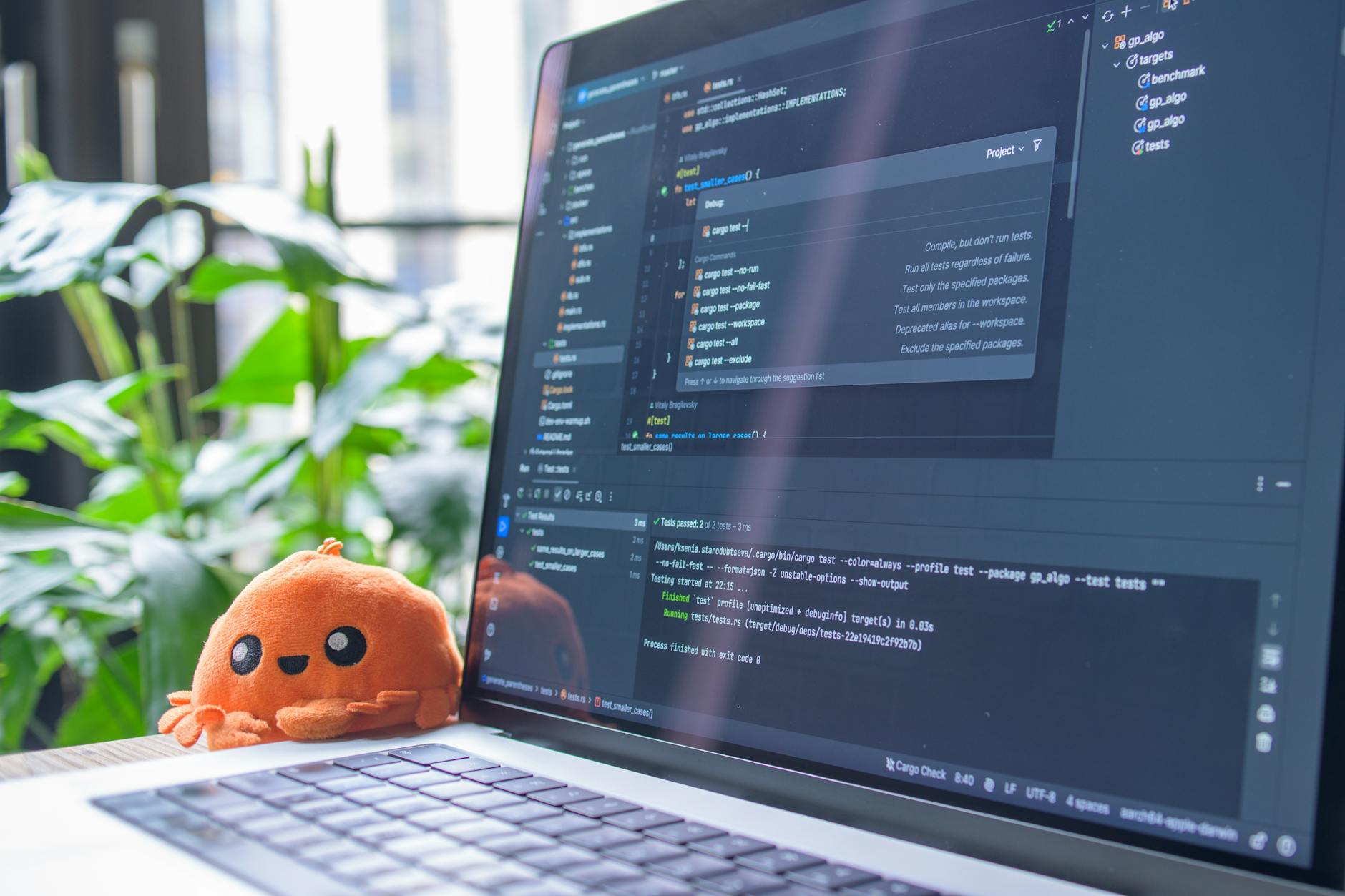
对于刚接触搜狗输入法的新手用户而言,如何高效完成安装、个性化配置并实现多端流畅输入是核心诉求。截至2026年11月,我们对该软件进行了深度实测,旨在帮助新用户规避配置弯路,快速上手各项核心功能。
初次接触与安装部署:避开捆绑与获取正版渠道
在正式使用前,获取安全的正版安装包至关重要。建议通过搜狗输入法官方下载页获取对应平台的安装程序。在Windows端实测安装过程中,安装向导界面清晰,用户只需注意取消勾选非必要的附加推广软件,即可保持系统环境纯净。针对Win10及Win11系统,安装后通常会自动提示切换为默认输入法,点击确认后便能立即调出搜狗候选栏,整体响应速度达到毫秒级别。
首次配置核心要点:词库同步与皮肤个性化设定
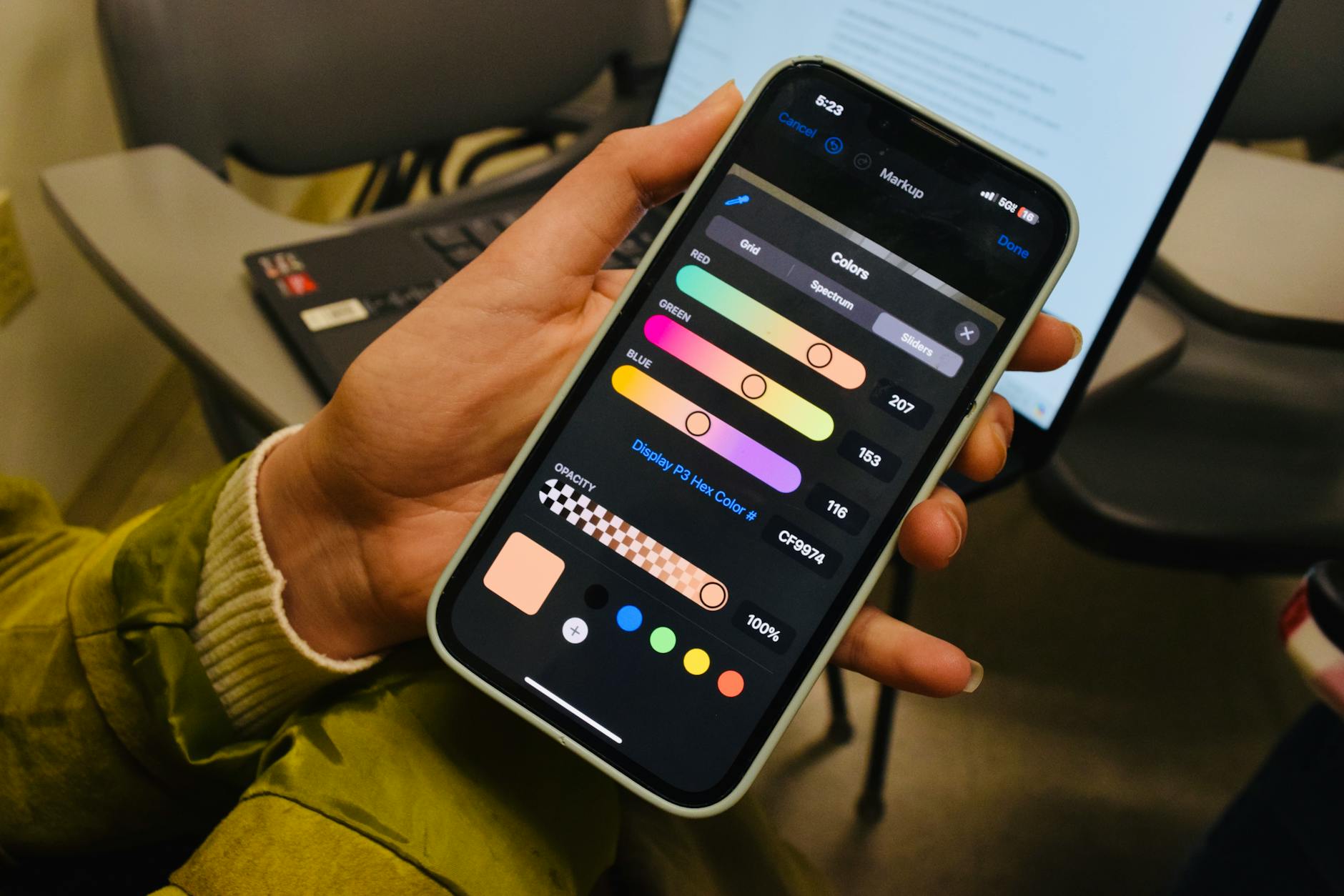
完成安装后的首次配置直接决定了后续的输入效率。新手用户建议在登录账号后开启“跨屏同步”功能,该功能能够打通Windows桌面端、macOS专版以及移动端(iOS与Android)的个人常用词库。在实测中,登录账号后系统会自动将云端高频词汇拉取至本地候选栏。此外,用户可以前往属性设置中调整候选词大小、开启智能标点以及选择适配深色模式的皮肤,从而满足长时间办公或社交的视觉与输入习惯。
真实使用场景实测:长句联想与跨设备同步表现
在实际办公与社交场景测试中,搜狗输入法的深度学习智能引擎展现出了极高的首选准确率。例如在输入较长的行业术语或日常俚语时,候选词前三项基本能直接命中目标。而在跨屏同步场景下,当我们在手机端输入的最新流行语同步至电脑端后,电脑输入法的候选栏会即时更新相关联想词。这种无缝衔接的体验,有效减少了多设备切换时重新适应打字习惯的时间成本。
新手常见问题排查:候选栏消失与快捷键冲突应对
新手在日常使用中最常遇到的问题之一是“输入法图标消失或无法调出候选栏”。实测发现,这通常是由系统语言栏冲突或全/半角、中英文切换快捷键误触引起的。如果遇到此类状况,可通过键盘快捷键Ctrl+Shift进行输入法切换重置;若问题依旧,可进入Windows任务管理器重启“ctfmon.exe”进程,或者在搜狗属性设置中检查状态栏显示选项,即可快速恢复正常输入状态。
常见问题
刚安装完搜狗输入法,为什么按Ctrl+Space无法呼出?
这通常是由于当前操作系统的默认输入法热键冲突或未将搜狗设为首选。建议检查右下角语言栏,或通过系统设置将搜狗输入法调整至首选列表,亦可尝试使用Ctrl+Shift切换排查。
手机端和电脑端的个人词库如何才能实现自动同步?
您需要在所有设备的搜狗输入法上登录同一个官方账号,并在设置中开启“云端同步”或“跨屏同步”选项。联网状态下,词库和个人习惯会自动进行双向更新。
从哪里可以获取到适用于不同操作系统的正版安装包?
为了保证软件安全与运行稳定,建议直接前往搜狗输入法官方主页或官方下载专区,根据Windows、macOS或移动端等不同设备环境,获取对应的正规客户端版本。
总结
想要获取稳定高效的输入体验?立即访问搜狗输入法官方下载页,获取适配您当前设备的最新正版客户端。
相关阅读:搜狗输入法 新手用户 实测体验总结 202611,搜狗输入法 新手用户 实测体验总结 202611使用技巧,搜狗输入法 新手用户 实测体验总结 202610